【万弘资源】wordpress配置HTTPS 登录后台显示“抱歉,您不能访问此页面”解决办法
wordpress配置SSL避坑 建议收藏
太坑了这个问题。。。。
博主的一个WordPress站转https,各种配置都配了,前台、登录页也显示正常,但就是登录不了后台页面!!
后台的所有页面都变成了:“抱歉,您不能访问此页面”
搞了将近一个小时,终于。。。解决了。
当我们在百度搜“WordPress转https”相关内容时,一般得到的教程都是如下内容:
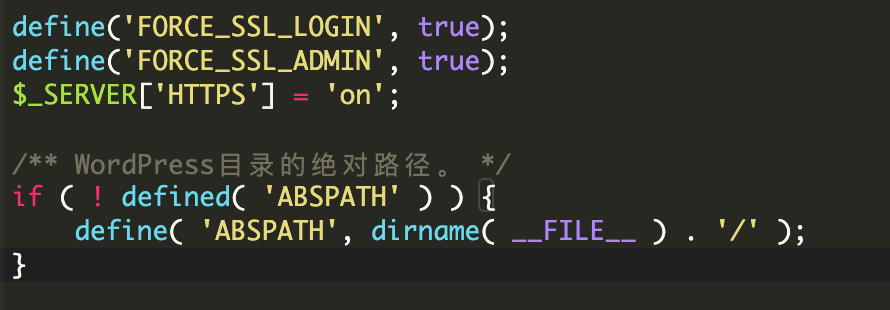
第一步、在自己的根目录wp-config.php这个文件中,添加如下代码:
$_SERVER['HTTPS'] = 'on';

define('FORCE_SSL_LOGIN', true);

define('FORCE_SSL_ADMIN', true);
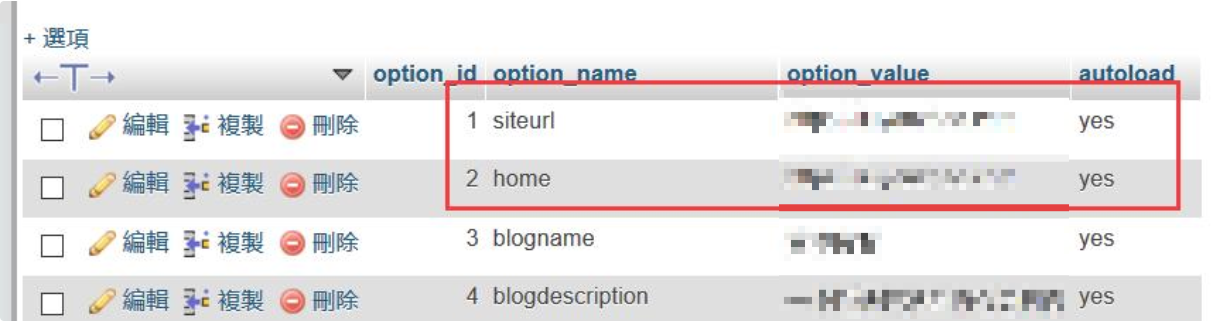
第二步、修改URL
在后台把两处url的协议改成https
如果进不了后台,可以在数据库里改,具体位置是wp_options表中

上面两步是有效的方式,但是有一个关键点没有说到,在第一步修改wp-config.php文件时,一定要把那三行代码加在这个东西前面:
if ( ! defined( ‘ABSPATH’ ) )
否则,当你兴冲冲的去尝试打开首页,发现https成功了,内心一阵窃喜,以为so easy大功告成。
但是接下来等待你的就是后台死活进不去。。。
太坑了WordPress。。。